共有いただきたい内容
最後に発行されるURLを、そのままメッセージで共有してください。
| 付与する権限 | 管理者 |
|---|
| 共有するもの | 発行された招待URL |
|---|
| 共有先 | MOQO 担当者 |
|---|
操作手順
-
LINE公式アカウントマネージャーで「設定」を開く
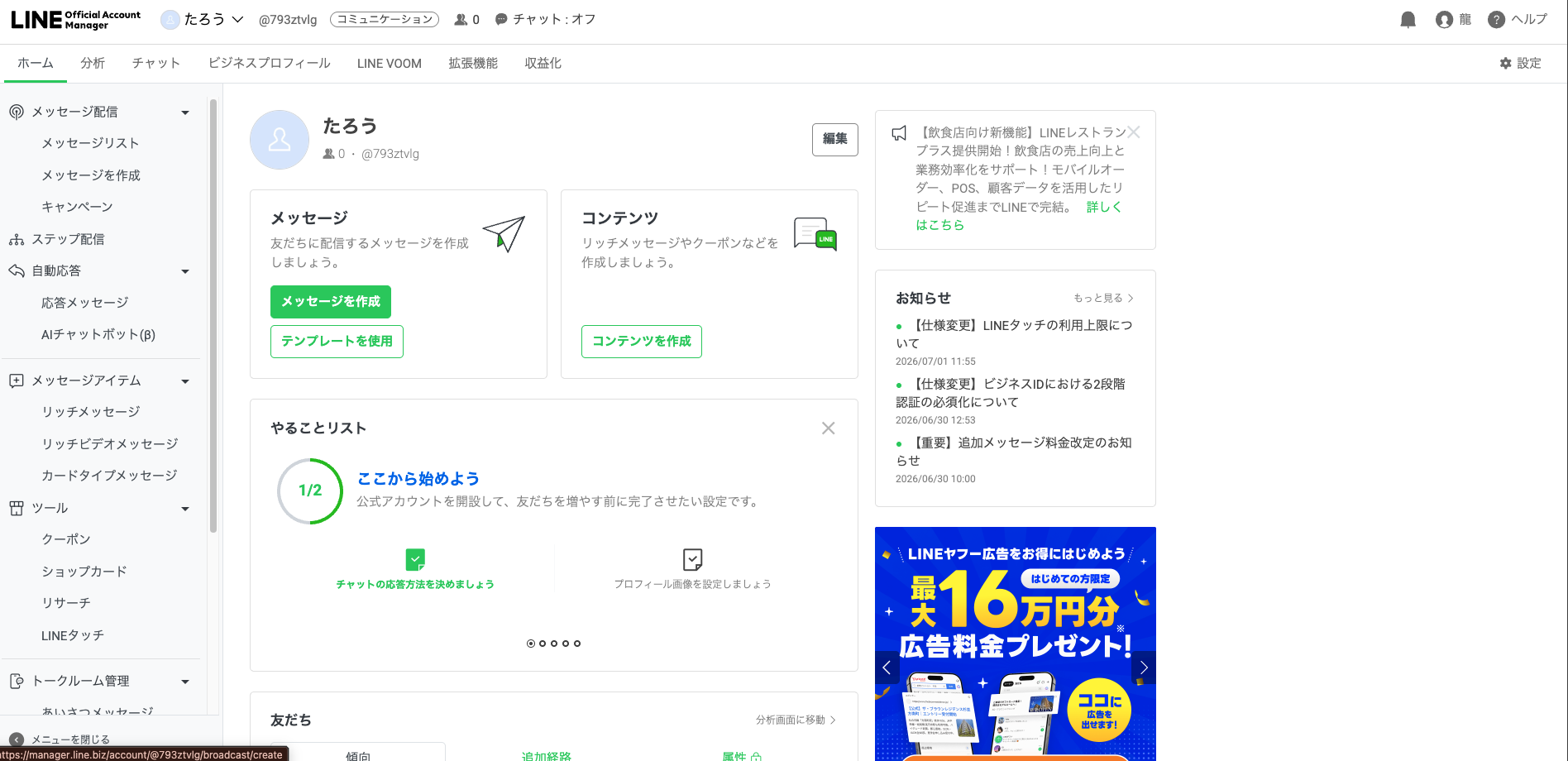
LINE Official Account Manager にログインし、対象の公式アカウントを開きます。画面右上の 「設定」 をクリックします。
1枚目:右上の「設定」を開きます
-
「権限管理」を開き、「メンバーを追加」を押す
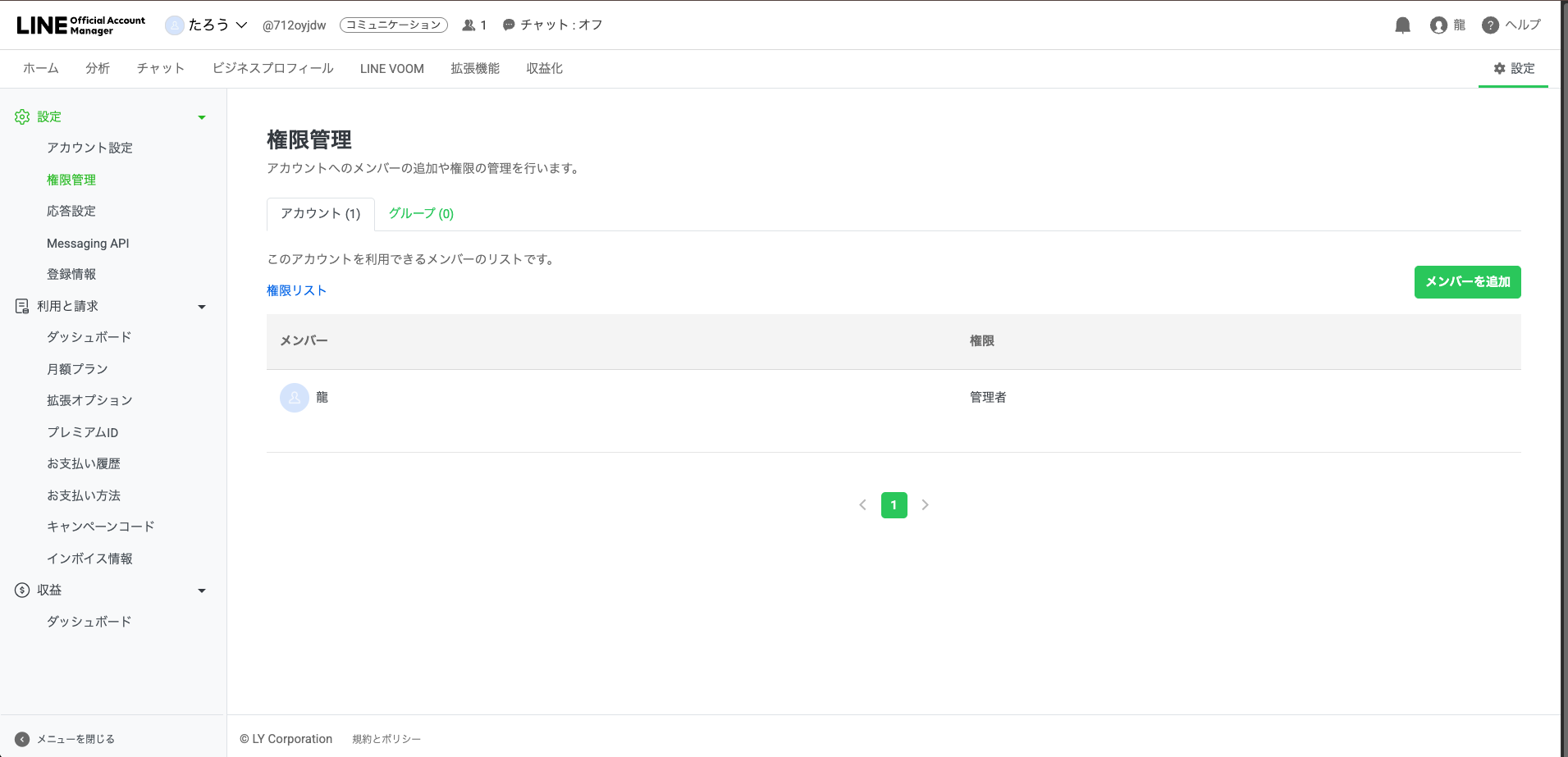
左側メニューの 「権限管理」 を開きます。権限管理画面が表示されたら、右側の メンバーを追加 をクリックします。
2枚目:左の「権限管理」→ 右の「メンバーを追加」です
-
権限を「管理者」にしてURLを発行
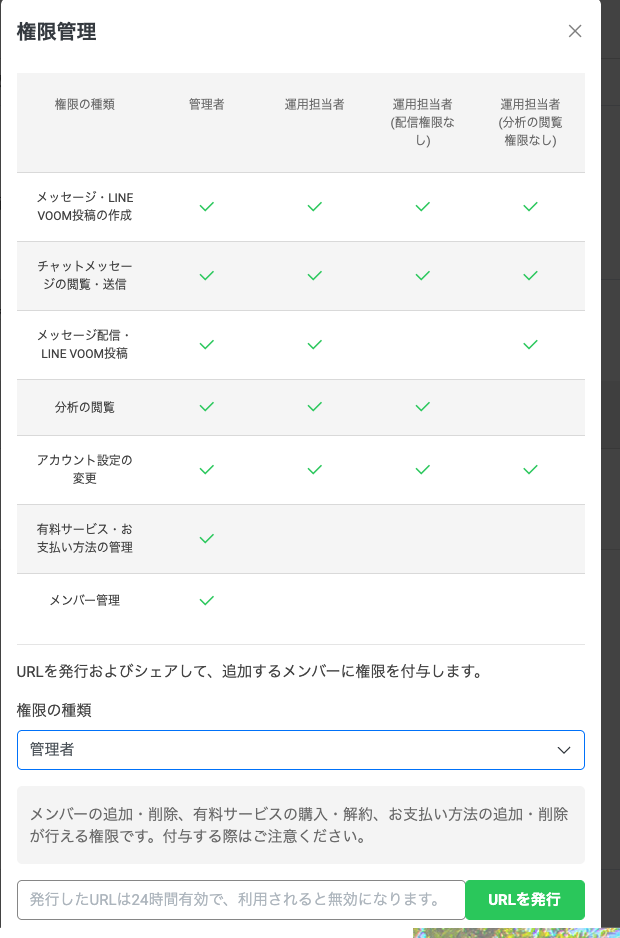
表示された権限管理の画面で、権限の種類を 管理者 にします。その後、右下の URLを発行 をクリックします。
「運用担当者」ではなく、必ず「管理者」を選んでください。メンバー管理や必要な連携設定を行うためです。
3枚目:「管理者」を選択して「URLを発行」を押します
-
発行されたURLを共有
URLが発行されたら、そのURLをコピーしてMOQO担当者へ共有してください。URLを受け取り次第、こちらで参加手続きを進めます。
共有いただきたいもの:発行された招待URL
お疲れさまでした。URLをご共有いただけましたら、MOQO側で管理者参加の手続きを行います。